こんにちは今日もFIRE目指して突き進んでいます、新米社長です。
皆さんは1Password使っていますか?私はもうずっとこのツールを愛用していて、今やこれがないとまともな生活も送れないほどに依存してしまっています…
(それはそれで怖いですが)
このサイトに訪れる方は経営者の方が多いと思いますが、事業で利用される様々なサービスがウェブ・クラウド型として提供される昨今、事業においてもなくてはならないツールになっているかと思います。
1Password 8は操作性が変わるが慣れると便利

そんな1Passwordですが、内容を大きくアップデートした1Password 8がリリースされています。
2026年時点でも1Password 8系は継続してアップデートされています。この記事では、私が実際に使って便利だと感じた点を中心に、現在の公式情報も踏まえて整理します。
私はずっと1Password 7の方を利用していたのですが、最近意を決して8に上げました。
ちなみに私が利用しているのは 1Password 8 for Mac です。
Windows環境も別途ありましてそちらでは1Password 8のWindows版を利用しているのですが、そちらは7から8へのアップデートは行っておらず、使い始めからずっと8を使っていたので特に7からの比較というのは行いません。
(WindowsとMacでは操作性も微妙に異なると思います。もちろんWindows版の方も使いやすいのでおすすめですよ)
そのため今回の記事では主にmac版の1Passwordの話をしていきます。
1Password 8とは?

1Password 8のmac版の正式名称は 1Password v8 for Mac となっており、7から比べてデザインを刷新しており、新しいQuick AccessやSSHキーの管理をサポートしているのが特徴です。
リリースから時間が経ち、現在は1Password 8系がMac、Windows、Linuxなどで継続的に更新されています。最新の更新内容は、1Password公式のMac版リリースノートで確認できます。
私の場合はようやくのバージョンアップという形です。
(使い慣れているツールのバージョンを上げるというのは勇気がいるものです)
デザインの特徴
1Password 8 for Macは以前のバージョンから見た目や操作感が大きく変わっています。
デザインはドロップダウン式のカテゴリーリストや、アイテムリスト上部に大きく表示される検索バーなどが特徴です。1Password 7から移行すると最初は違和感がありますが、検索して呼び出す使い方に慣れるとかなり扱いやすくなります。
新機能が続々追加
新機能についてもそれぞれ簡単に説明していきます。
Watchtower
1Passwordでは悪意のある攻撃者によりWebサイトやサービスが侵害されパスワードが流出した可能性のあるWebサービスを表示するWatchtowerという機能を提供していますが、1Password 8ではこの機能にダッシュボード機能が追加されています。
これによりVaults内に保存された使い回されたパスワード、弱いパスワード、パスワードが流出したWebサービスで更新されていないアカウントとパスワード、2ファクタ認証が利用可能なのにも関わらず、2ファクタ認証を利用していないWebサイトの数などをより簡単にチェックできるようになりました。
SSHキーの管理機能
これは主にソフトウェアエンジニアの方向けの機能になるかもしれませんが、SSHキーの管理機能が追加されました。
SSHキーまでも管理できるのはかなり便利ですね。
ログインアイテムなどの充実化
さらにはログイン項目を追加するフローなども充実化が図られ、GoogleやAmazonなどのログインを作成するときは必要な情報を網羅できるような機能追加が行われています。
こういうのも便利になっているなと感じますね。
Quick Access機能が便利!
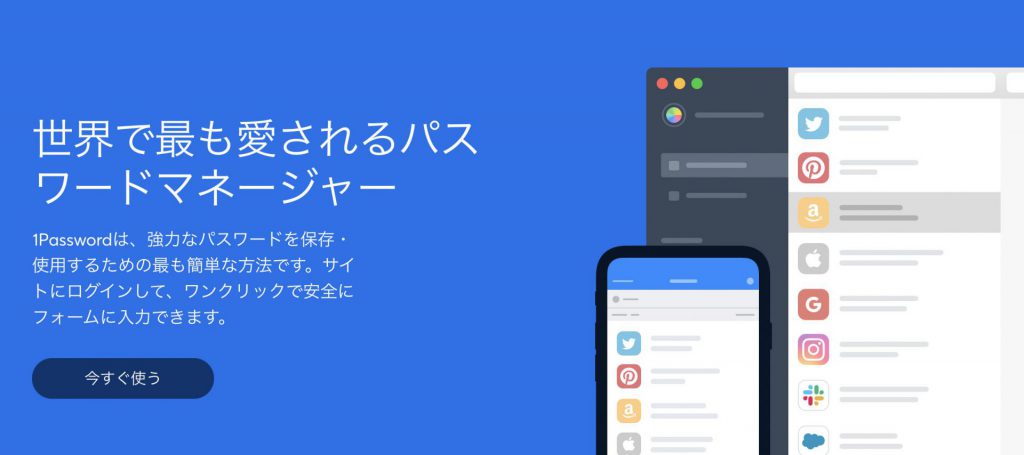
基本的な説明はここらへんにして、1Password v8で一番便利になったなと思った機能についてご紹介します。
1Passwordはキーボードから手を離さずに1Passwordを呼び出せるようになりました。
1Password 8の呼び出し方は Shift + Command + Spaceキー で呼び出せて、表示された検索窓に呼び出したい項目名を記述するとその場で検索され、対象の項目を選択した状態で Command + C でユーザー名をコピー、Shift + Command +C で対象のパスワード情報をクリップボードにコピーできます。
また、Command + O を押すことで対象の項目を別ウィンドウで開き、項目内に記載したメモなどの確認が可能となります。
これ、最初は正直あまりの変わり具合に戸惑ったのですが、慣れればキーボードから手を離さずに操作ができるので、だいぶ作業効率が上がったと感じます。
他にも色々と機能は追加されていますが、まずは上に書いた内容だけ体に染み込ませれば1Password 8の恩恵を十分受けられると私は思っています!
これは本当に便利なので、ぜひまだの人は試してもらいたいですね。
というわけで、今回は1Password 8の紹介でした。
2026年時点で確認しておきたい機能
1Passwordはパスワード管理だけでなく、パスキー、SSHキー、二要素認証、セキュリティチェックなどもまとめて扱えるようになっています。パスキーについては、1Password公式のパスキーの保存・利用方法でも案内されています。
個人利用でも便利ですが、事業で使う場合は、クラウド会計、銀行、サーバー、ドメイン、広告、各種SaaSなどのログイン情報を安全に管理できるのが大きいです。ログイン情報を使い回さず、重要なアカウントは二要素認証も組み合わせておくと、日々の管理がかなり楽になります。
エンジニアや開発業務がある場合は、公式ドキュメントのSSHキー管理も確認しておくとよいでしょう。秘密鍵をローカルに散らばらせず、1Password上で管理する運用を検討できます。
領収書・請求書の確認手順は別記事へ
この記事は1Password 8の機能と使用感を扱うレビューです。請求書の確認場所、保存方法、経費処理を調べている方は、代表記事の1Passwordの領収書・請求書を確認する手順をご覧ください。
1Password公式では、1Password.comの「請求(Billing)」画面から請求書を確認できると案内しています。契約経路や権限によって表示が異なるため、最新の画面は1Password公式のサブスクリプション管理案内でも確認できます。
1Passwordは事業においてもとても役立つ便利ツール
1Passwordを使うとどう便利になるの?と思った方は以前書いた下記の記事も参考にしてみてください。

あわせて確認したい実務記事
- 前受・未払・未収の違いを深掘り:前受収益、未払費用、未収入金など決算整理で迷う科目を整理する
- 前受家賃・未払費用の仕訳:受取時、決算時、翌期首の仕訳を確認する
- SaaS領収書保存チェックリスト:クラウドサービスの請求書、カード明細、利用目的メモを確認する
関連して読みたい記事
- 1Passwordの領収書はどこで確認する?:請求書・領収書の保存場所と経費処理を確認する