Rank Trackerでキーワードをグループ化するには、キーワードマップを開き、右側のキーワードグループ欄で新しいグループを作成します。整理したいキーワードは、作成したグループへドラッグ&ドロップして移動できます。
このページで扱うのは、登録済みキーワードをテーマ別に整理する操作です。検索順位を決まった時刻に自動取得したい場合は、Rank Trackerのスケジュール設定を確認してください。
記事テーマ、カテゴリ、商標語などでグループを分けておくと、確認したい範囲を絞りやすくなります。対象ページを割り当てれば、同じテーマで複数ページが競合していないかを確認するときにも役立ちます。
現行版でキーワードグループを作る手順
- 左側の「ターゲットキーワード」(Target Keywords)から「キーワードマップ」(Keyword Map)を開きます。
- 右側のキーワードグループ欄で「すべてのキーワード」(All Keywords)または「未分類」(Ungrouped)を選びます。
- 右クリックの「新しいグループ」(New Group)、またはグループ欄下部の追加ボタンからグループ名を登録します。
- 一覧からキーワードを選び、作成したグループへドラッグ&ドロップします。
キーワードの候補が多い場合は、話題ごとに自動分類する「トピック別に再グループ化」(Regroup by Topic)も使えます。分類後は必ず内容を確認し、必要に応じて手動で移動してください。
グループに対象ページを割り当てる場合は、キーワードマップの「ランディングページ」(Landing Page)欄から指定します。同じ検索意図を複数の記事へ割り当てないようにすると、記事ごとの役割を確認しやすくなります。
現行画面の詳細は、開発元のキーワードマップ公式ガイドでも確認できます。
2021年版画面でのグループ化例(参考)
以下のスクリーンショットは2021年当時の画面です。現行版とは名称や配置が異なりますが、未分類のキーワードを選び、グループへ移すという考え方は共通しています。
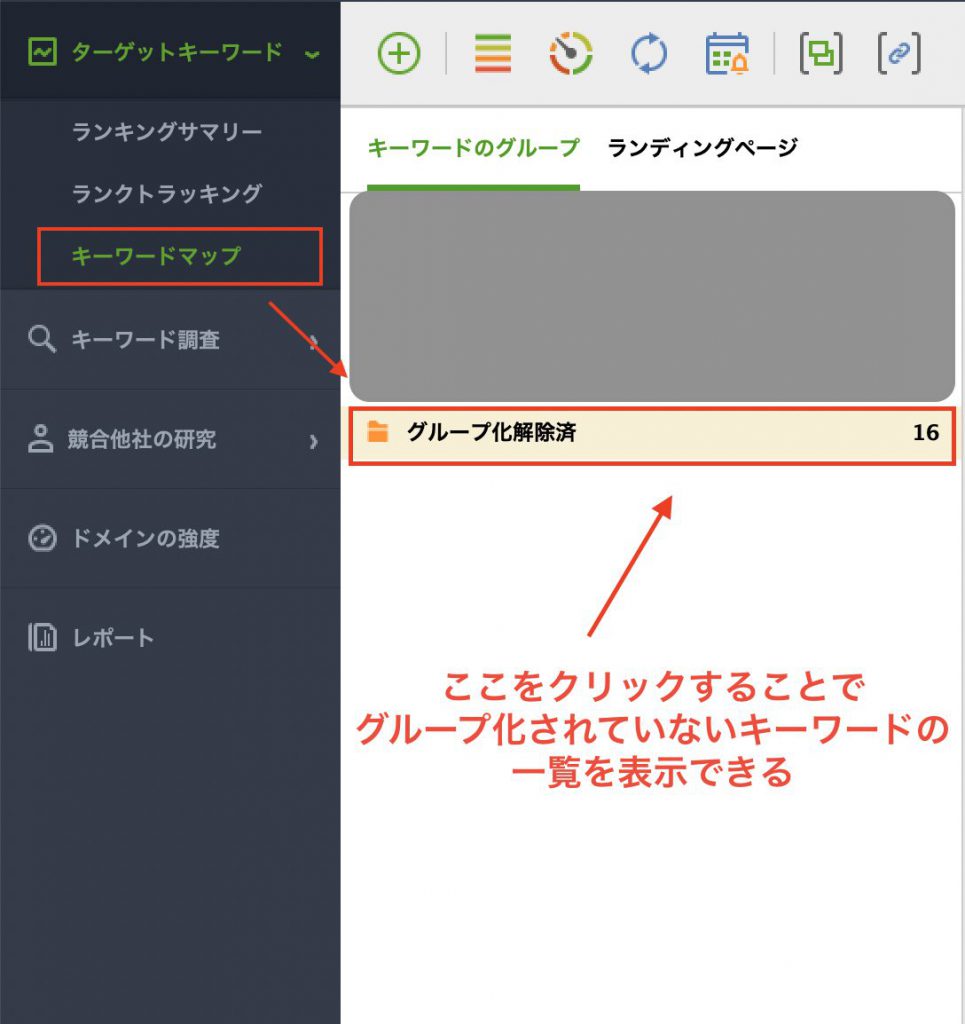
まずはRank Trackerのメニューから キーワードマップを選択します。
グループ化解除済 という項目を選択することで、キーワードとして追加はされているけどグループ化されていないキーワードの一覧が表示されます。
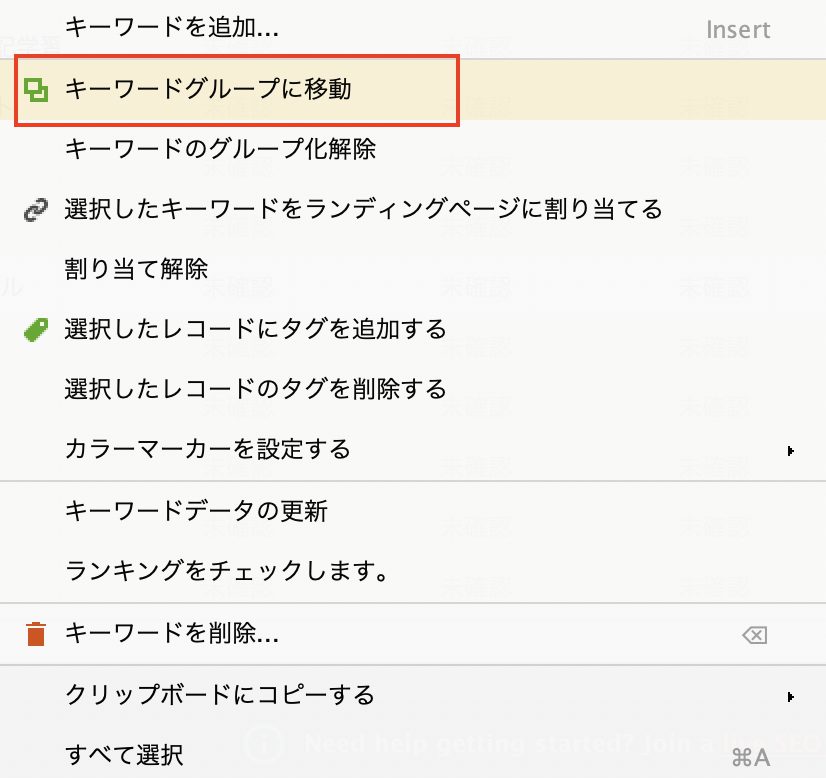
キーワード一覧を選択した状態で、右クリックを押すと下記の画像のようなメニューが表示されるので、キーワードグループに移動 を選択。
なおキーワードはMacの場合、 commandを押しながら選択することで複数選択可能です。
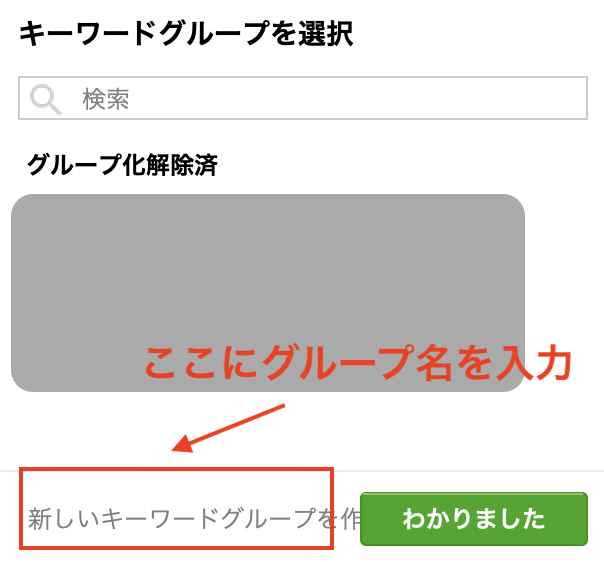
次に下のような画面が表示されます。
既に作成済みのグループに追加するだけであれば、既存のグループを選択してください。
新たにグループを作成したい場合は、画像の赤枠内にグループ名を入力し、当時の画面では わかりました を選択すると追加できました。
これでRank Trackerにおけるキーワードのグループ化手順は以上です。
グループ名は「サイト改善」のような広い名前だけでなく、「請求書取得手順」「勘定科目判断」のように、検索意図が分かる粒度にすると後から見直しやすくなります。
導入から運用まで順番に確認する場合は、インストール手順、エキスパートオプション、検索順位を自動取得するスケジュール設定、ラッコキーワードとの組み合わせもあわせて確認しておくと流れをつかみやすくなります。
登録したキーワードを条件で絞り込みたいときは、フィルター機能も使えます。