Rank Trackerで検索順位を自動取得するには、「環境設定」(Preferences)の「スケジュール済みタスクとアラート」(Scheduled Tasks & Alerts)からタスクを追加します。対象プロジェクト、実行する曜日と時刻、通知条件、タスク名の順に設定します。
このページで扱うのは、検索順位チェックを自動実行する設定です。登録キーワードをテーマ別に整理したい場合は、Rank Trackerでキーワードをグループ化する手順を確認してください。
現行版でスケジュールを設定する手順
- 「環境設定」(Preferences)から「スケジュール済みタスクとアラート」(Scheduled Tasks & Alerts)を開き、「追加」(Add)を選びます。
- 検索順位を確認するタスクを選び、実行対象のプロジェクトを指定します。
- 毎日・毎週などの繰り返し条件、曜日、実行時刻を設定します。
- 必要に応じて順位変動などの通知条件を設定し、最後に分かりやすいタスク名を付けます。
自動取得にはPC側の準備も必要です。 開発元の案内では、指定時刻にRank Trackerが起動中または最小化された状態で、PCがスリープしておらず、プロジェクトファイルへアクセスできる必要があります。設定したのに動かない場合は、まずこの3点を確認してください。
現行画面の詳細は、開発元のスケジュール設定公式ガイドで確認できます。
2021年版画面でのスケジュール設定例(参考)
以下のスクリーンショットは2021年当時の画面です。現行版とは名称や配置が異なりますが、タスク、プロジェクト、実行日時、通知、タスク名の順に決める流れは共通しています。
スケジューラー画面を開く
まずはスケジューラー画面を開きます。
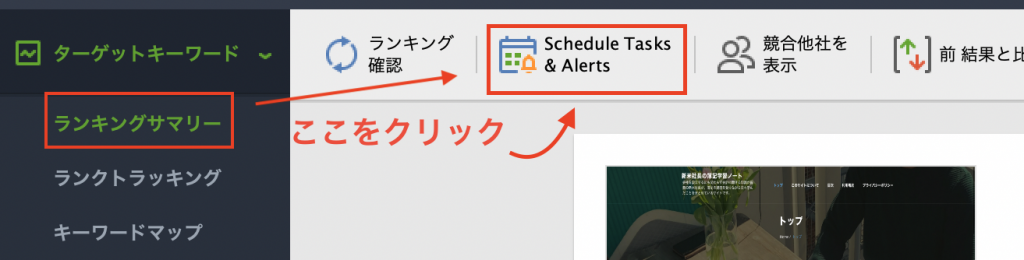
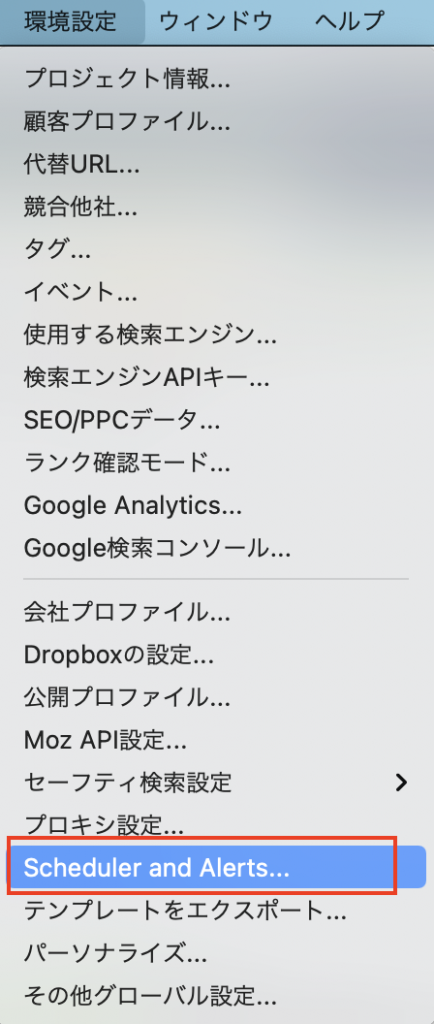
開き方は2つあります。
1つ目はメイン画面の ランキングサマリー からSchedule Tasks & Alerts をクリックする方法
2つ目は 環境設定 から Scheduler and Alerts... をクリックする方法です。
スケジュールの追加
スケジューラー画面を開いたら、追加するを選択してスケジュールを追加していきます。
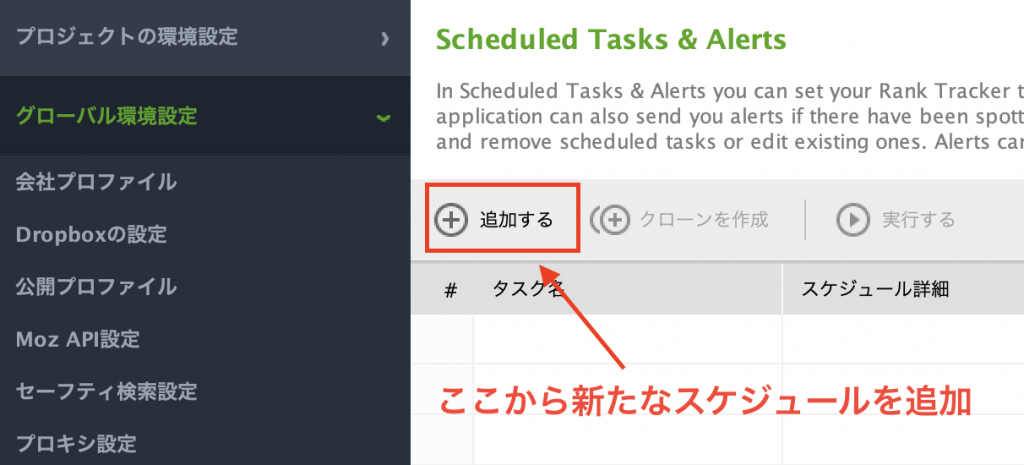
スケジュール追加用の設定ウィザードが開くので、設定を行っていきます。
タスクの種類を選択
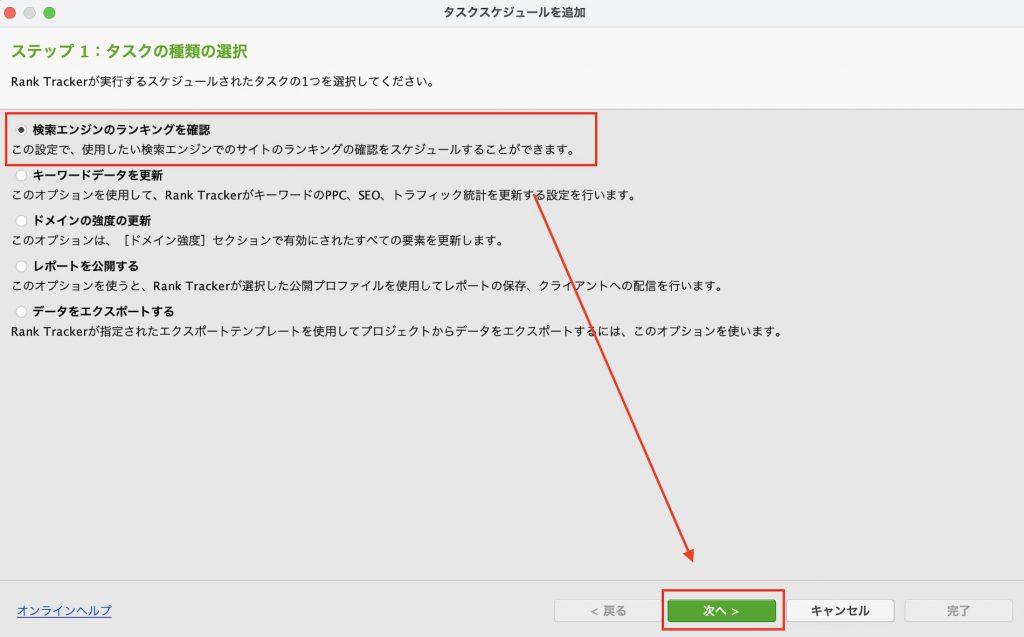
まずはタスクの種類の選択です。
今回は検索エンジンのランキングをチェックしたいので、一番上をチェックします。
他の項目を設定したい場合は、適宜別の項目にチェックを入れてください。
プロジェクトの種類を選択
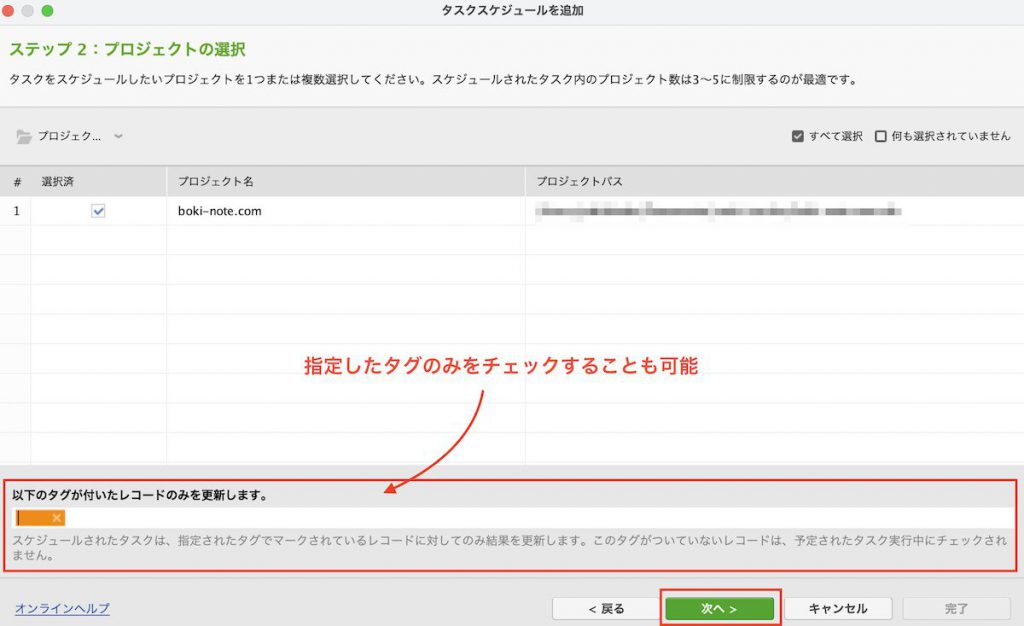
次に実行対象のプロジェクトの種類を選択します。
嬉しい機能として、指定したタグのみを調査するオプションがあることです。
調査対象のキーワードを限定させたいときなどはタグ機能を利用すると良いでしょう。
タスクスケジュールの設定
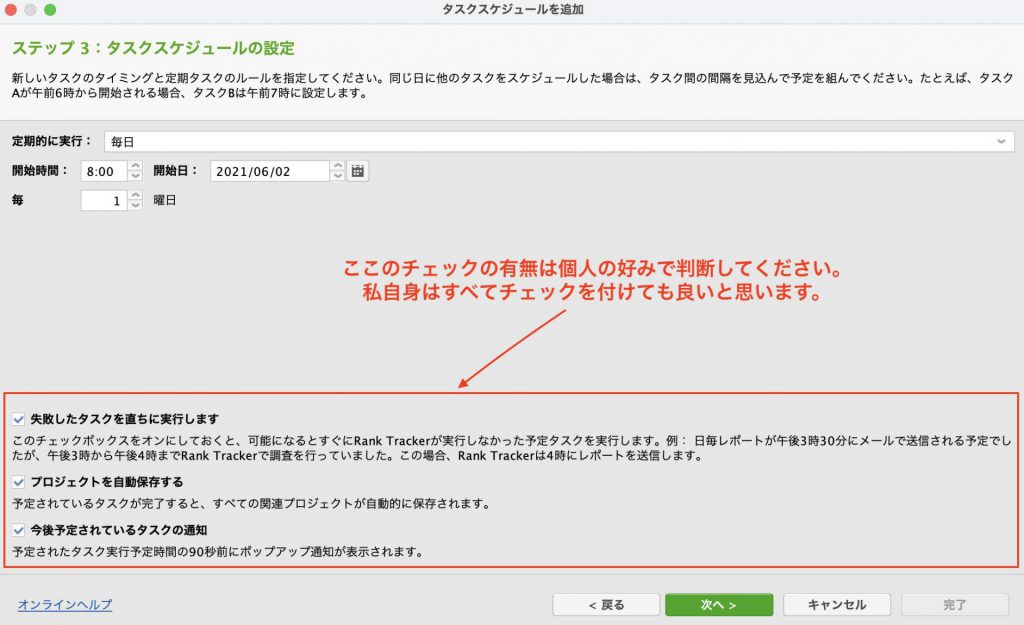
次はどのような間隔で実行するかの設定です。
定期的に実行 欄に 毎日 など、希望の間隔を入力し、時刻を指定してください。
また、画面下のオプションは好みに応じて設定してください。
私はどのオプションも必要だと感じたため、全てにチェックを入れています。
(プロジェクトの保存などはついつい忘れがちなので、助かります)
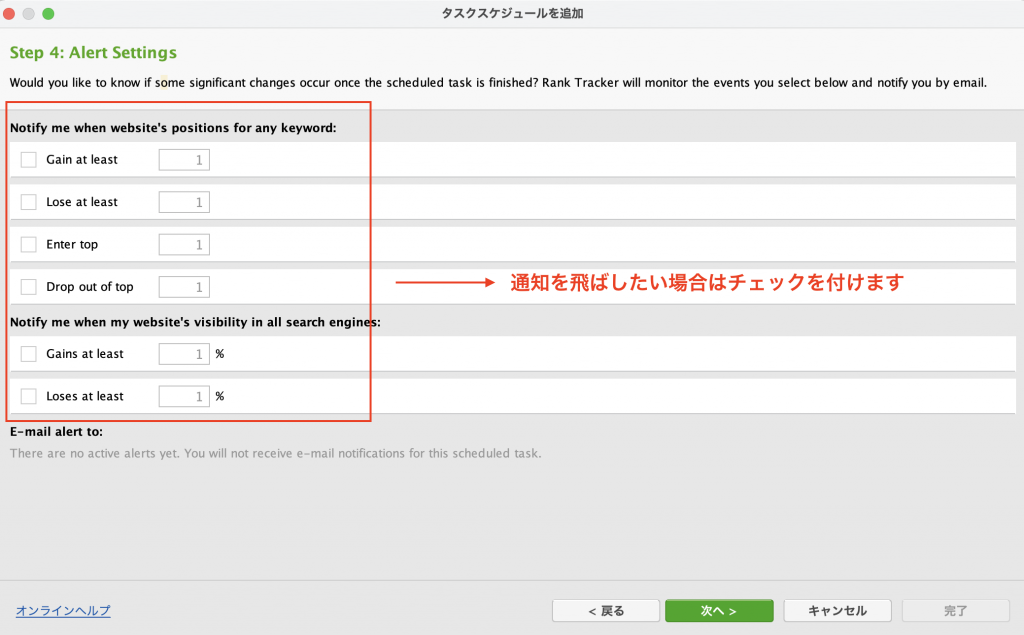
アラートの設定
スケジュールされたタスクが終了した後に、何らかの重要な変更が生じていた場合にメールで通知することが出来ます。
(例えば検索ランキングの変動など)
今回はアラートの設定については行わずに設定を進めました。
スケジュールされたタスク名を設定
最後にスケジュール設定を行ったタスク名を設定します。
名前については特に制約はないので自由につけてしまって問題ありません。
判断しやすい名前をつければ良いと思います。
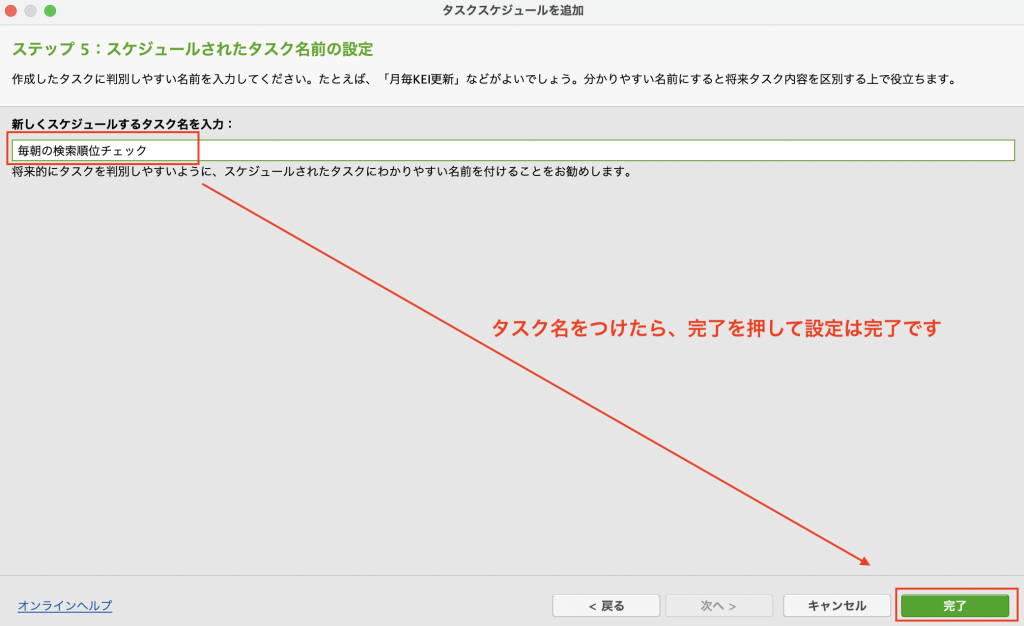
これでタスクスケジュールの設定は完了です。
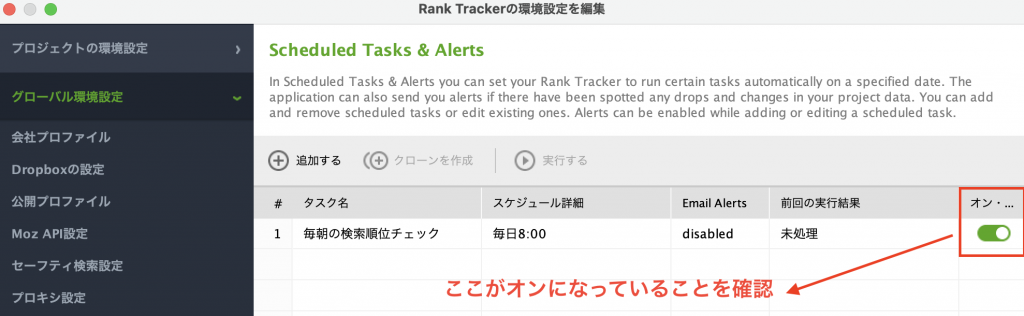
スケジューラー画面に戻り、設定がオンになっていることを確認してください。
下記のような画面になっていれば、OKです。
Rank Trackerは日々活用してデータを見ていくことで真価を発揮するツールです。
運用を始めたら、最初の実行予定時刻の後に順位データが更新されているかを確認しましょう。動いていない場合は、Rank Trackerの起動状態、PCのスリープ設定、プロジェクトファイルの保存場所を見直します。
導入から運用まで順番に確認する場合は、インストール手順、エキスパートオプション、キーワードを分類するキーワードマップの使い方、ラッコキーワードとの組み合わせもあわせて確認しておくと流れをつかみやすくなります。
自動取得で検索回数が増え、CAPTCHAが出るようになったときはCAPTCHAが出る原因と検索回数を抑える方法を確認してください。