SEO PowerSuiteのRank Trackerで新しいサイトを登録するときは、サイトURL、計測するキーワード、検索順位を調べる検索エンジンを設定します。
Google Search ConsoleとGoogle Analyticsの連携は任意です。初回は飛ばし、プロジェクトを作成してから追加することもできます。
プロジェクト作成時に表示される「エキスパートオプション」の設定画面が対象です。インストールが済んでいない場合はRank Trackerのインストール手順から確認してください。
こんにちは、日々FIREに向けて資産運用プランを練り続けている新米社長です。
今日はウェブ集客には欠かせないRank Trackerの話。
Rank Trackerはウェブサイトの検索流入を改善していく上で、とても有効なツールですので利用している方も多いと思います。
もしRank Trackerを触ったことがない方は下記のページで、その魅力について語っているので参考にしてみてください。
関連リンク: 【ウェブ集客したい人向け】Rank Trackerの導入時期はいつがおすすめ?
SEO PowerSuite Rank Trackerの初期設定
掲載している画像は2021年当時の画面です。現在の公式手順も、サイトURL、Googleアカウント連携(任意)、キーワード、検索エンジンの順ですが、ボタン名や配置が変わっている場合があります。迷ったときは公式マニュアルのプロジェクト作成手順を確認してください。
サイト登録時にエキスパートオプションのチェックボックスが出てくるので、チェックをつけます。
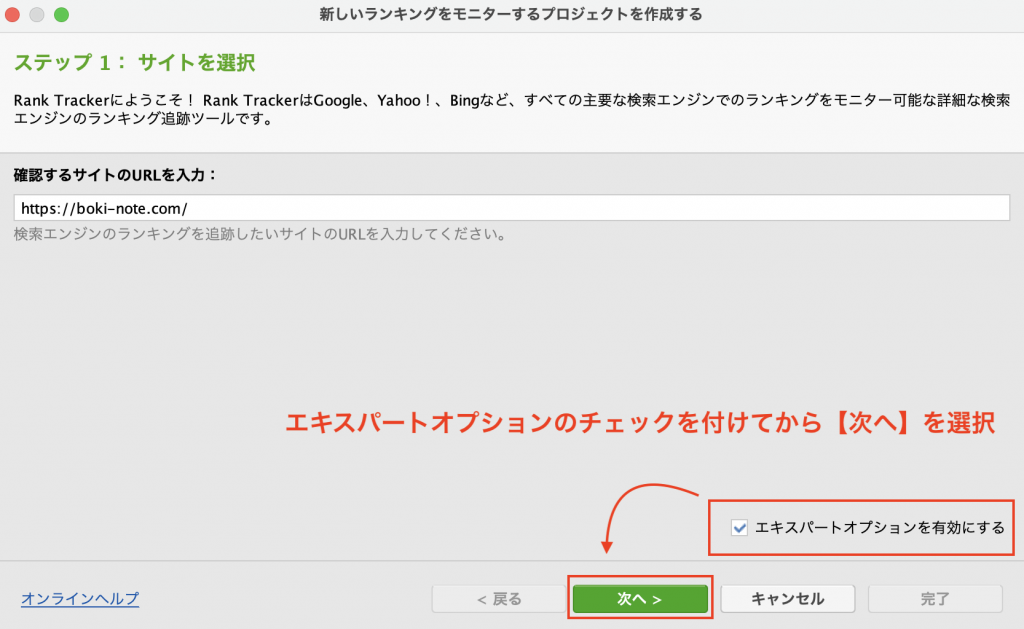
エキスパートオプションのチェックをつけて【次へ】をクリックすると下記の画面に遷移します。
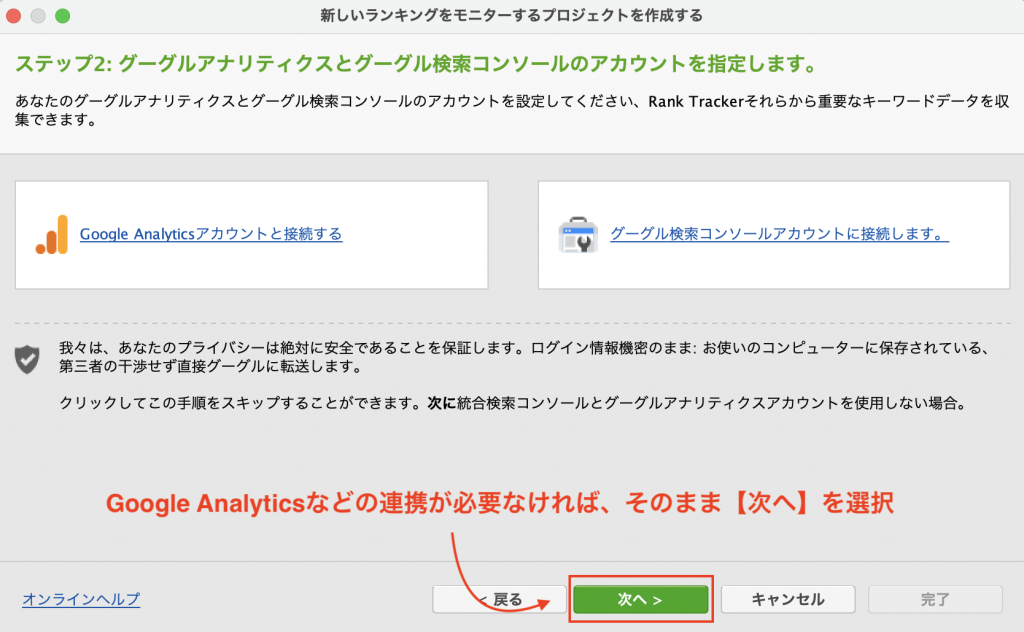
Google Search Consoleとの連携設定
この画面では、Google AnalyticsやGoogle Search Consoleとの連携を設定できます。
Search Consoleと連携する場合は、対象サイトを管理しているGoogleアカウントで認証します。Rank Trackerに検索パフォーマンスデータへのアクセスを許可すると、検索クエリや表示回数、クリック状況を順位チェックとあわせて確認しやすくなります。
まだSearch Consoleを設定していないサイトや、初回登録時にまず順位チェックだけ始めたい場合は、この連携は後回しでも構いません。あとから設定できます。
キーワードの設定
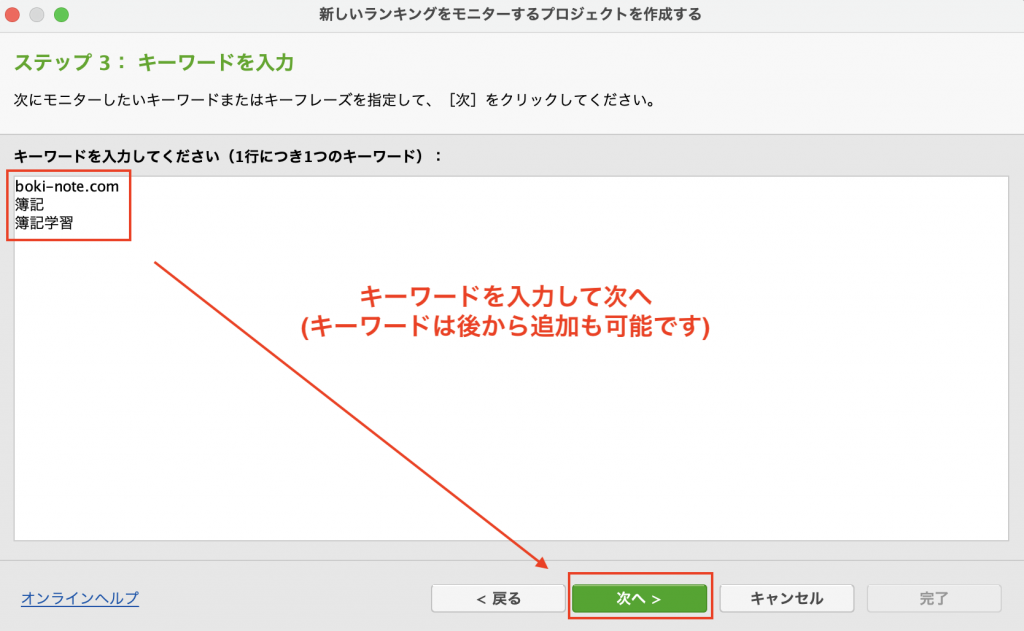
次に調査するキーワードの入力画面となります。
キーワードの追加は後からでも可能なので、とりあえず2,3個のキーワードを入力しておけば問題ないでしょう。
検索エンジンの設定
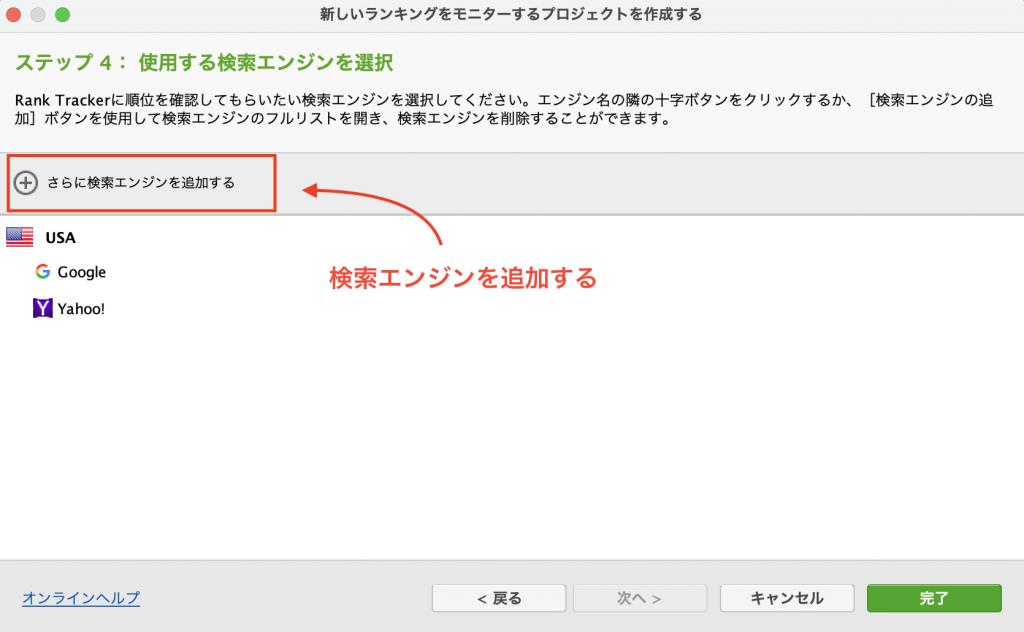
次に検索エンジンの追加を行います。
掲載画像ではアメリカ向けの検索エンジンが入っています。日本を対象にしたサイトでは、日本向けの検索エンジンへ変更します。
設定方法を画像つきで下に載せていきますので、参考にしてみてください。
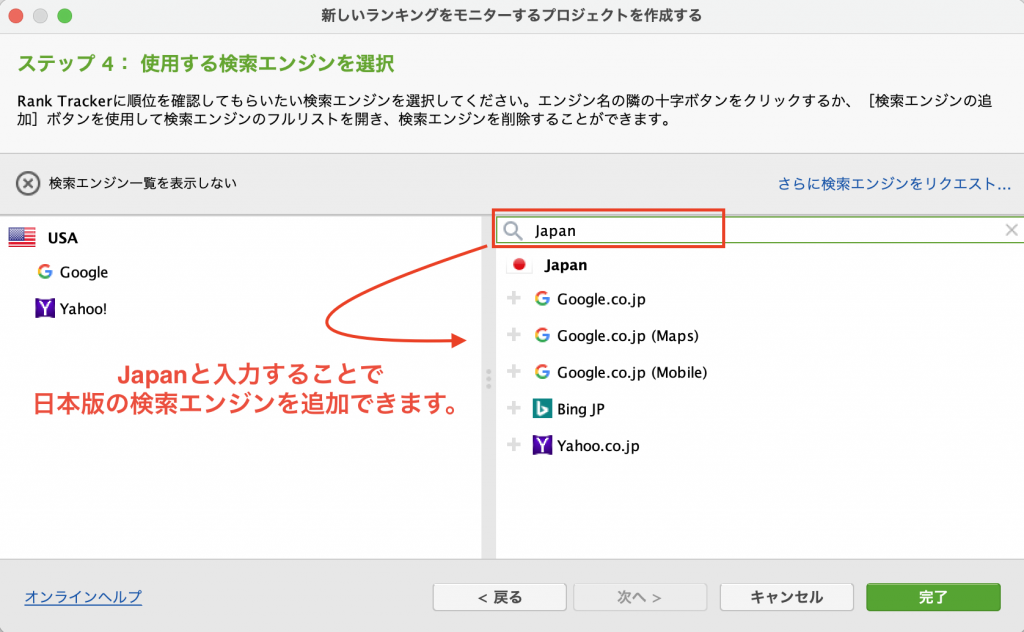
Japan と入力することで、日本語の検索エンジンが表示されるので、これらを追加します。
私は最初 GoogleのPC版とモバイル版、それからBingとYahooを選択していましたが、検索順位をチェックするキーワードの数が増えるに従って、解析に時間がかかるようになってきてしまったので、今ではGoogleのPC版とモバイル版のみ設定しています。
(また、現在はGoogle検索エンジンの利用率が7割を超えている状況のため、そのような観点からもGoogleによる検索順位のみを確認できれば良いかもしれません。各検索エンジンの利用率についてのデータはこちらのページ(statcounter)を参照してみてください。)
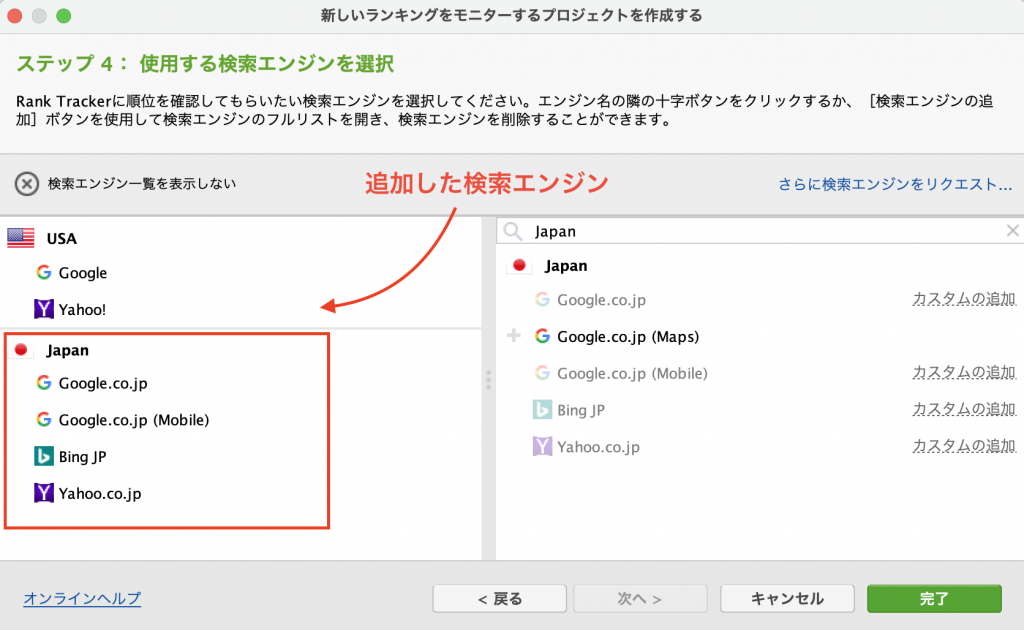
日本語向けのサイトを分析する際は、USA版の検索エンジンは不要なので、元から追加されていたこれらの検索エンジンは削除します。
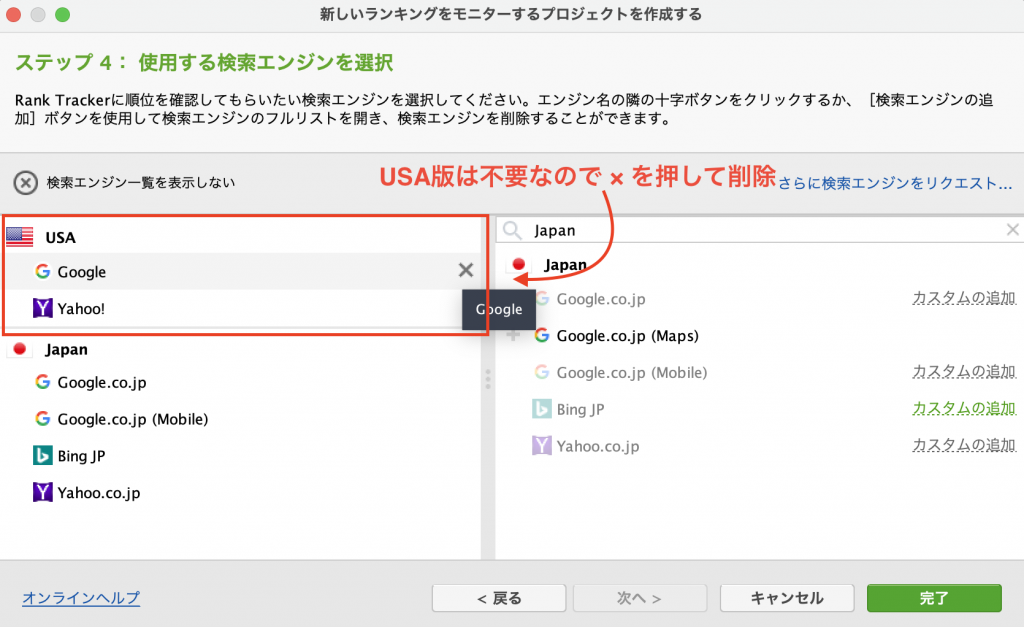
以上で検索エンジンの設定は完了です。
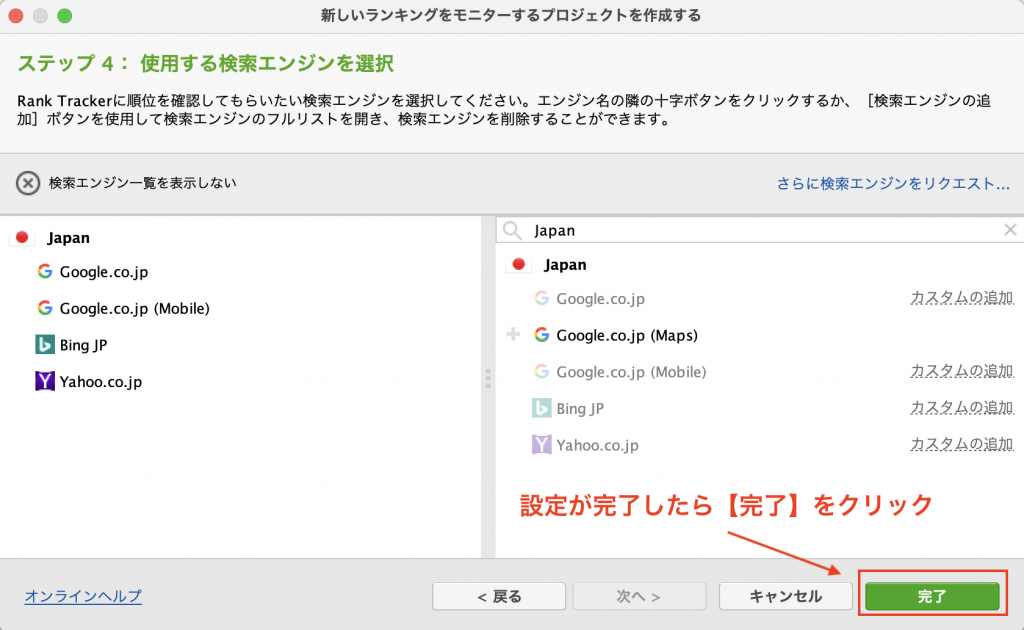
これらの手順を踏まえると、おそらく下記のような状態になっているかと思います。
完了 ボタンを押して、設定は完了です。
Rank Trackerは使い込んでいくほどに便利さを実感できるツールであり、Rank Trackerのような検索順位を調査するのに特化したツールでないと見えてこない世界があるというのを、使用しているとすぐに実感できます。
検索流入を継続的に改善するには、記事公開後の順位変化を確認し、必要に応じてリライトや内部リンク調整を行うことが重要です。Rank Trackerのような順位チェックツールを使うと、この確認作業をまとめて進めやすくなります。
新規事業でこれからウェブ集客を頑張っていきたい経営者の方にも、これらのツールはおすすめできるツールなので、是非チェックしてみてください。
ウェブ集客で効率的に集客していきたい。
そう考えている方は必須のツールとなります。
なお、Rank Trackerの導入手順についてはこちらで解説しているので、一度無料で試してみたいという方は是非チェックしてみてください。
海外製のツールですが、画像つきで解説しているので、記事を見ながら簡単に試すことができるかと思います。
まだ導入していない場合はインストール手順へ。初期設定のあと、登録キーワードを整理する場合はキーワードグループ設定、順位チェックを自動で動かす場合はスケジュール設定、候補語を追加する場合はラッコキーワードとの組み合わせへ進めます。