
Slackにワークスペースを追加する現在の手順
2026年7月時点のSlack公式案内では、デスクトップ版に別のワークスペースを追加するときは、サイドバーのワークスペースアイコンから進みます。
- サイドバーにあるワークスペースアイコンをクリックする
- 「ワークスペースを追加する」を選ぶ
- 「他のワークスペースにサインインする」を選ぶ
- メールアドレスやGoogleアカウントなど、表示された方法でサインインする
追加後はワークスペースアイコンをクリックすると、サインイン済みのワークスペースを切り替えられます。画面名が変わった場合は、Slack公式のサインイン手順も確認してください。
以下の画像は、私が2021年にMac版で追加したときのものです。現在の画面とは異なりますが、ブラウザで対象ワークスペースへサインインする流れを確認する参考として残しています。
2021年当時の画面で追加した手順
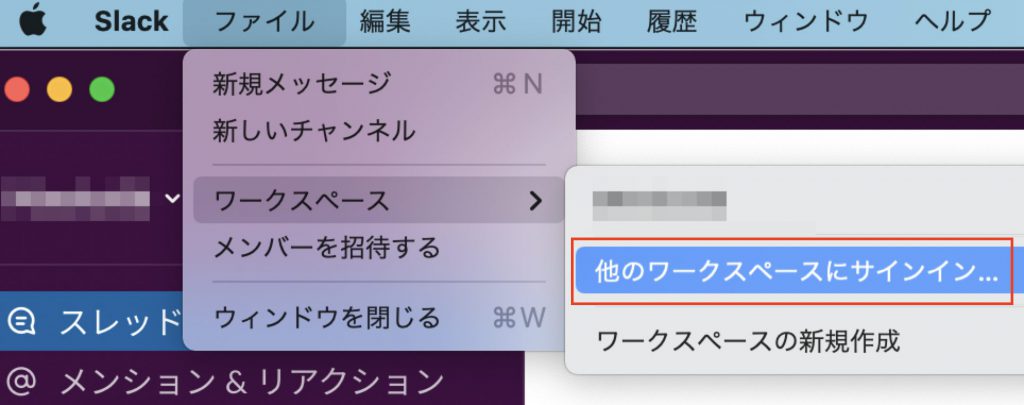
まずはSlackを開いた状態でメニューから ファイル → ワークスペース → 他のワークスペースにサインイン の順に選択していきます。
すると、PC上でデフォルトで設定されているブラウザが起動すると思います。
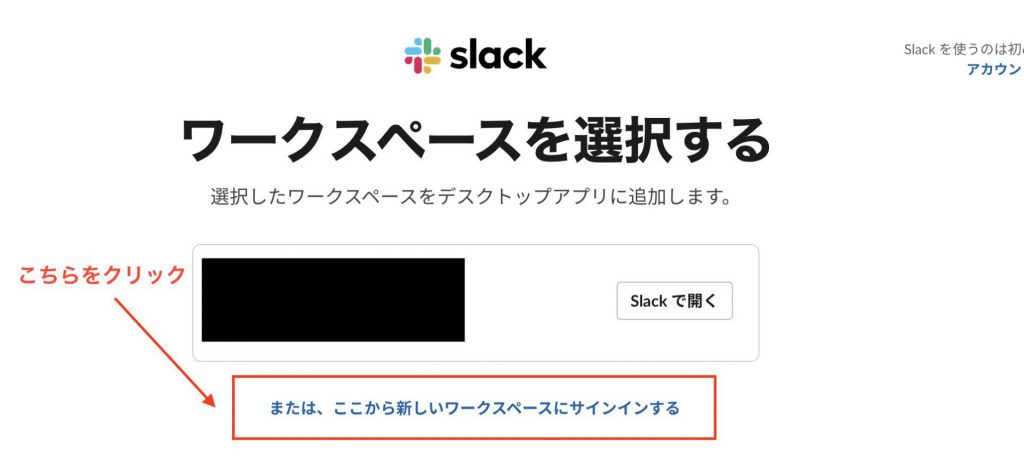
下記のような画面が開きましたら、または、ここから新しいワークスペースにサインインする をクリックします。
次に、下記のような画面で 画面やや下 にある、赤枠内のテキストリンクをクリックします。
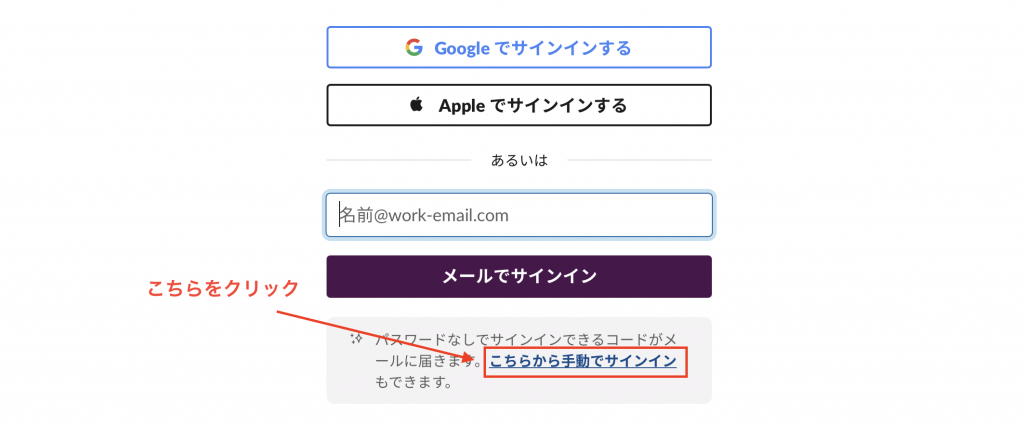
このボタンを押すことで、下記のように直接SlackワークスペースのURLを入力できるようになるので、利用したいワークスペースのURLを入力してください。

ワークスペースのURLを入力すると、再度ログイン画面が表示されるので、そのワークスペースで利用しているログイン情報を入力することでワークスペースの追加が完了します。
この手順がすぐに分からずに5分ぐらい右往左往してしまったので、メモがてら、こちらにも書き残させてもらうことにしました。
Slackは会社での利用も進んでいますし、フリーランスの方も毎日愛用されているツールの代表格の一つだと思います。
スマートに使いこなしつつ、業務に大いに活用していきたいですね。